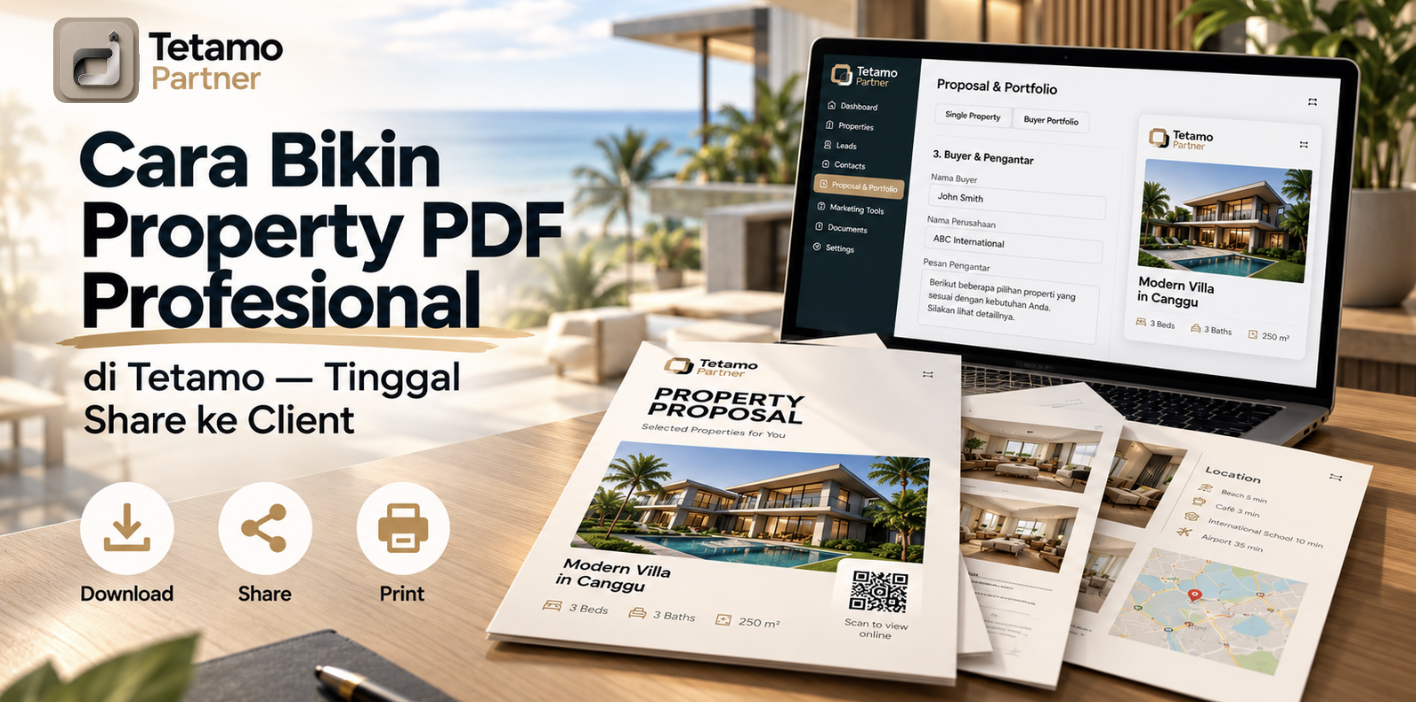
Cara Bikin Property PDF Profesional di Tetamo — Tinggal Share ke Klient
Pelajari cara membuat PDF properti profesional di Tetamo dan langsung membagikannya kepada buyer atau klien Anda.
Panduan Langkah demi Langkah
Ikuti langkah-langkah berikut untuk menyelesaikan tutorial ini.
Cara Bikin Property PDF Profesional di Tetamo — Tinggal Share ke Klient
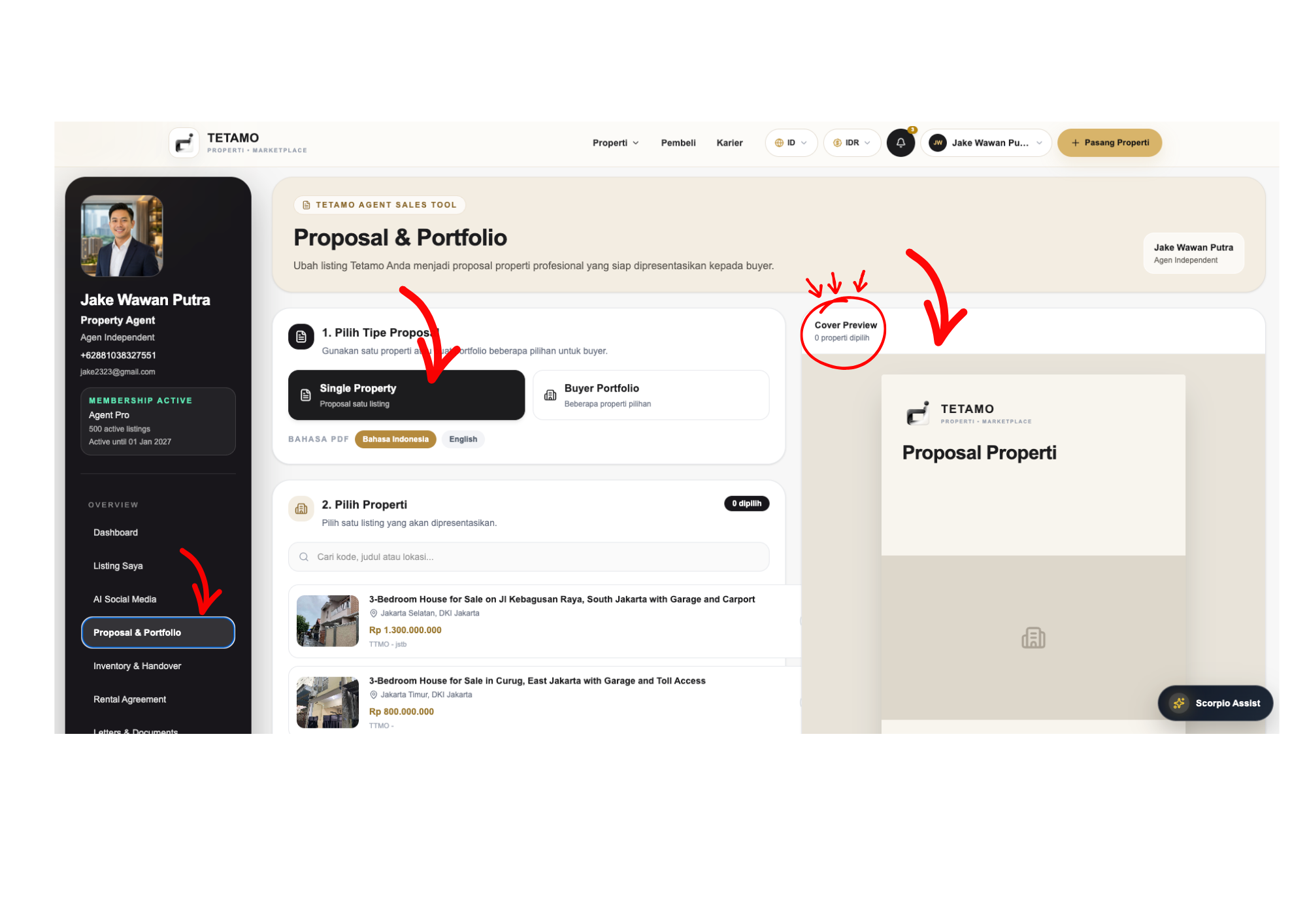
Klik Proposal & Portfolio, lalu pilih Single Property atau Buyer Portfolio. Dengan Buyer Portfolio, kamu bisa memilih beberapa properti sekaligus—cocok jika klien ingin melihat beberapa pilihan atau sudah memiliki budget tertentu dan kamu punya beberapa properti yang sesuai. Setelah dipilih, preview properti akan muncul di samping.
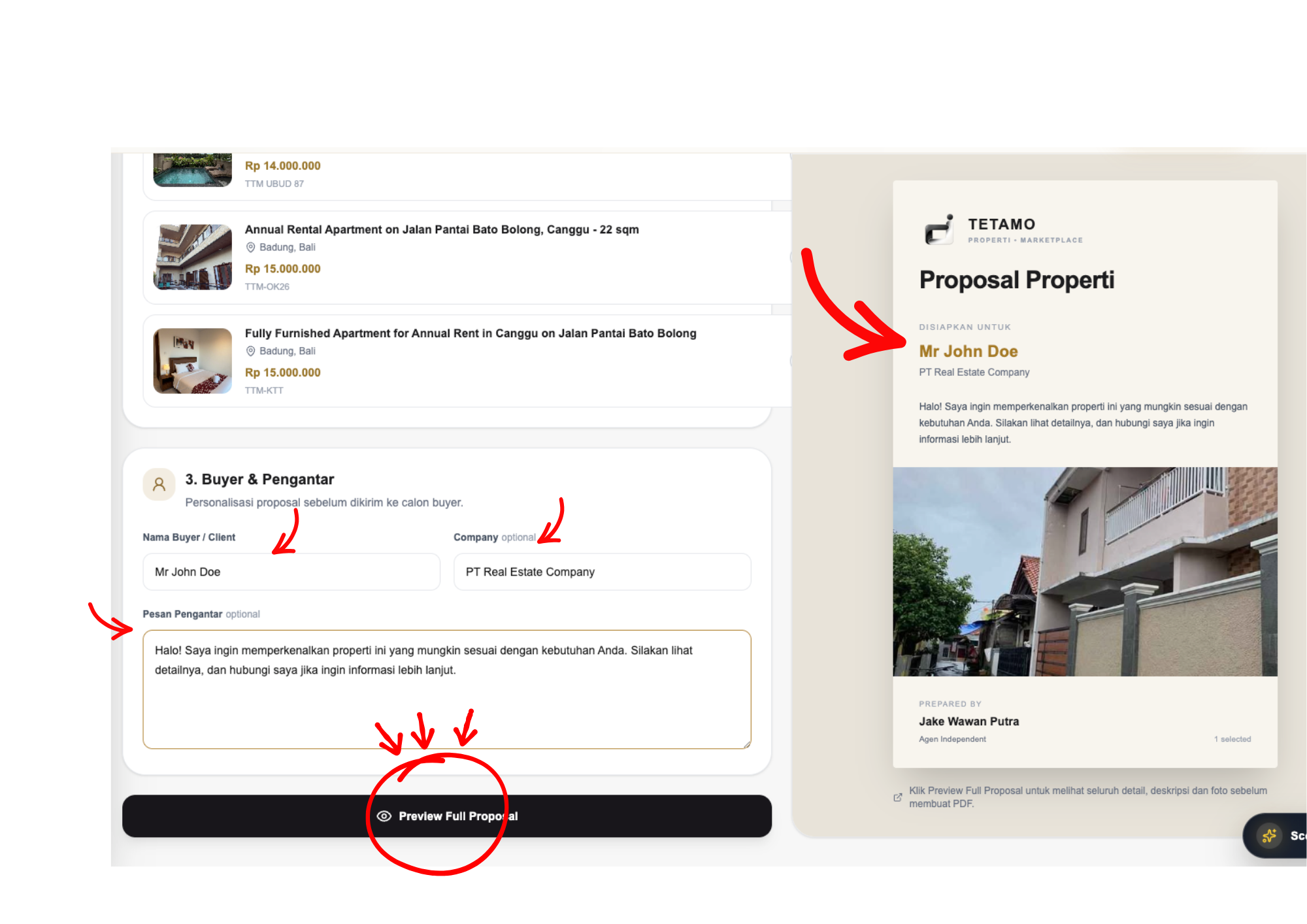
Scroll ke bagian 3. Buyer & Pengantar.
Scroll ke bagian 3. Buyer & Pengantar. Isi nama buyer, nama perusahaan, lalu tulis pesan pengantar singkat. Setiap perubahan yang kamu buat akan otomatis muncul di preview di samping.
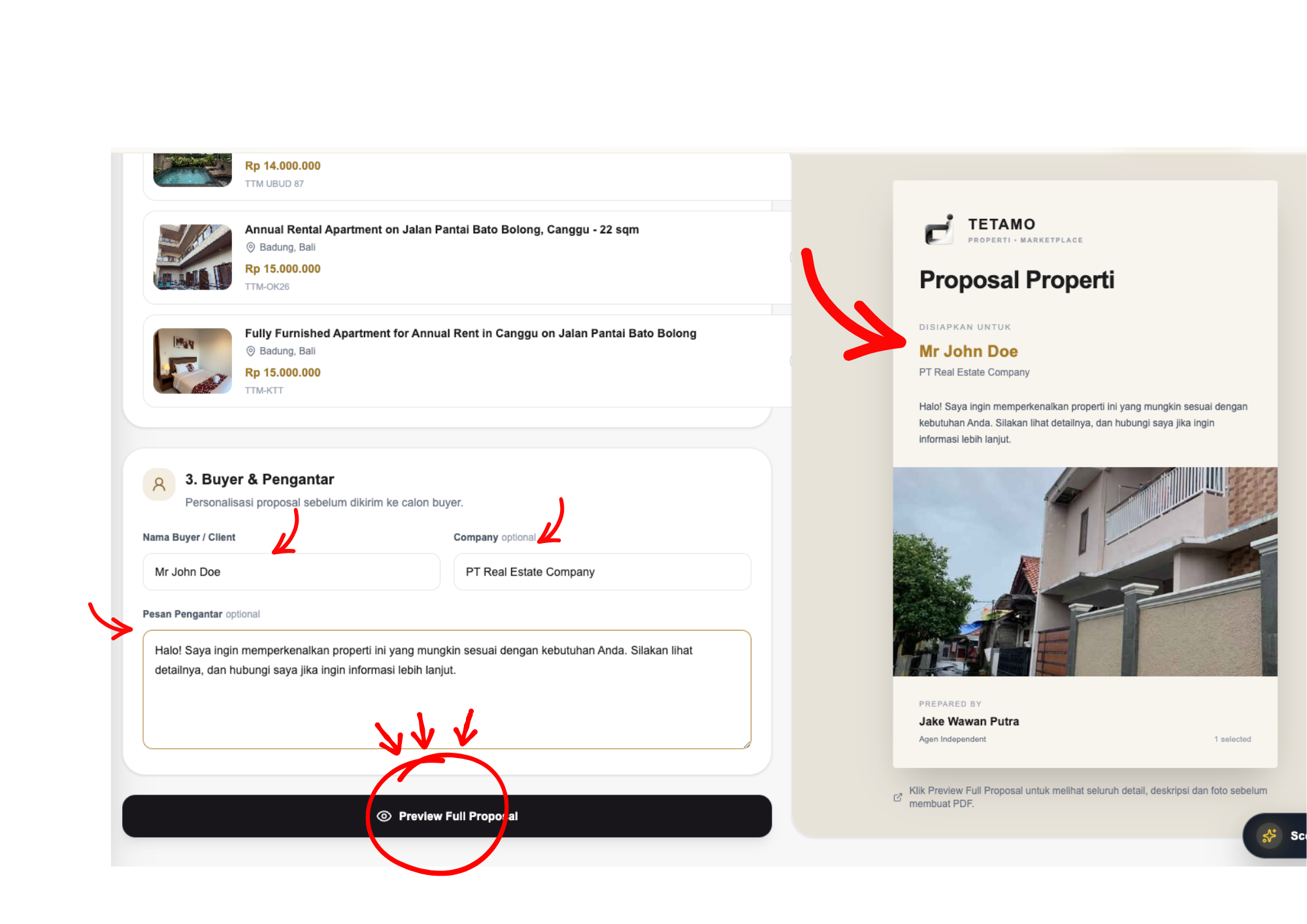
Step 3, Klik Preview Proposal
Jika semua detail dan tampilannya sudah sesuai, klik Preview Proposal untuk melihat hasil akhir proposal.
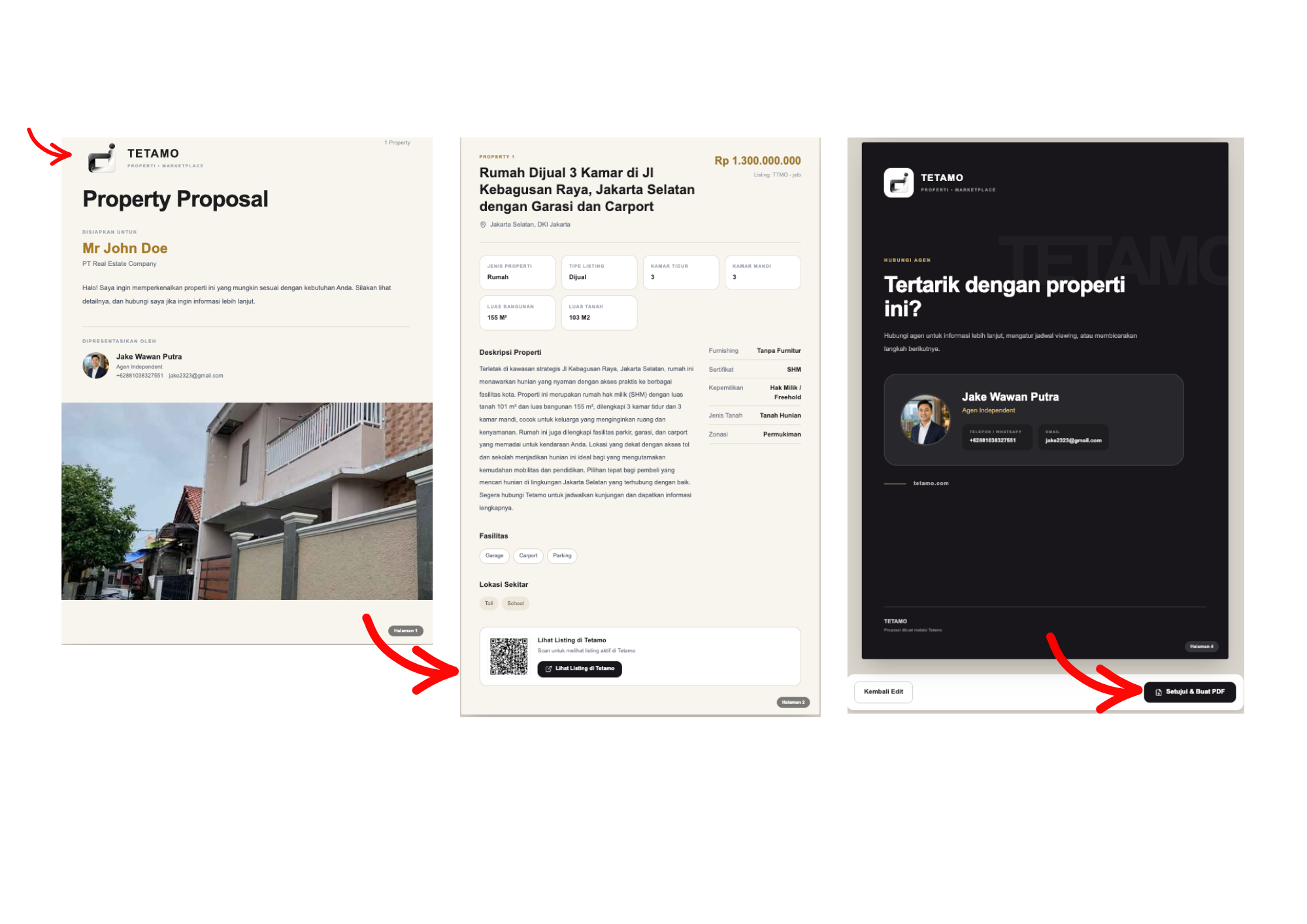
Setelah preview terbuka, kamu bisa melihat detail lengkap proposal beserta QR code. Periksa kembali semua informasi, lalu klik Setuju & Buat PDF untuk membuat PDF.
Setelah preview terbuka, kamu bisa melihat detail lengkap proposal beserta QR code. Periksa kembali semua informasi, lalu klik Setuju & Buat PDF untuk membuat PDF.
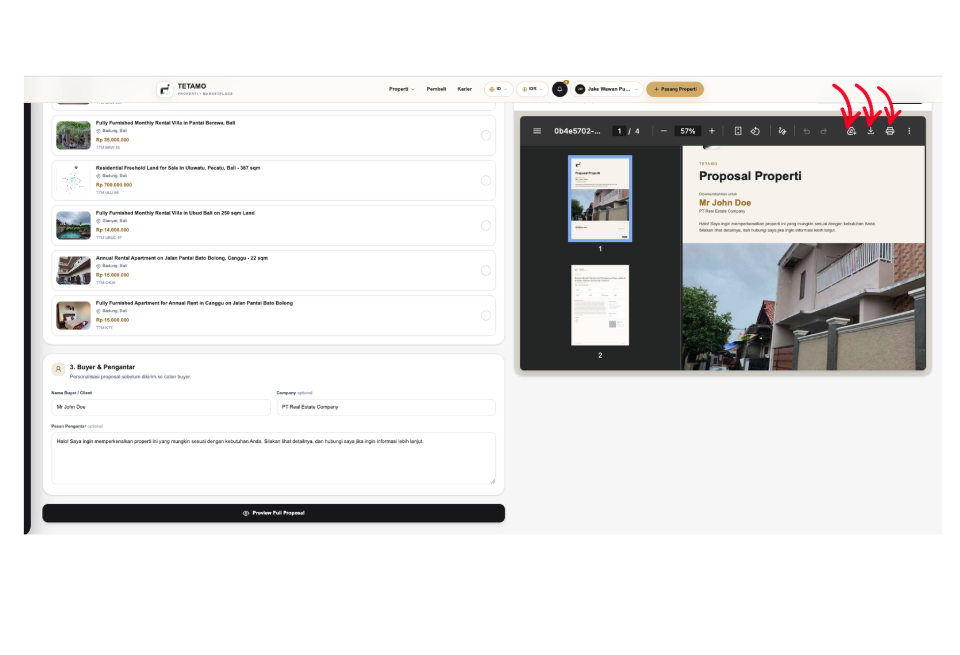
Langkah 5 — Selesai! Download, Bagikan, atau Cetak
Selesai! Proposal kamu sudah siap. Sekarang kamu bisa download, bagikan, atau cetak PDF dan langsung kirim ke klien.