
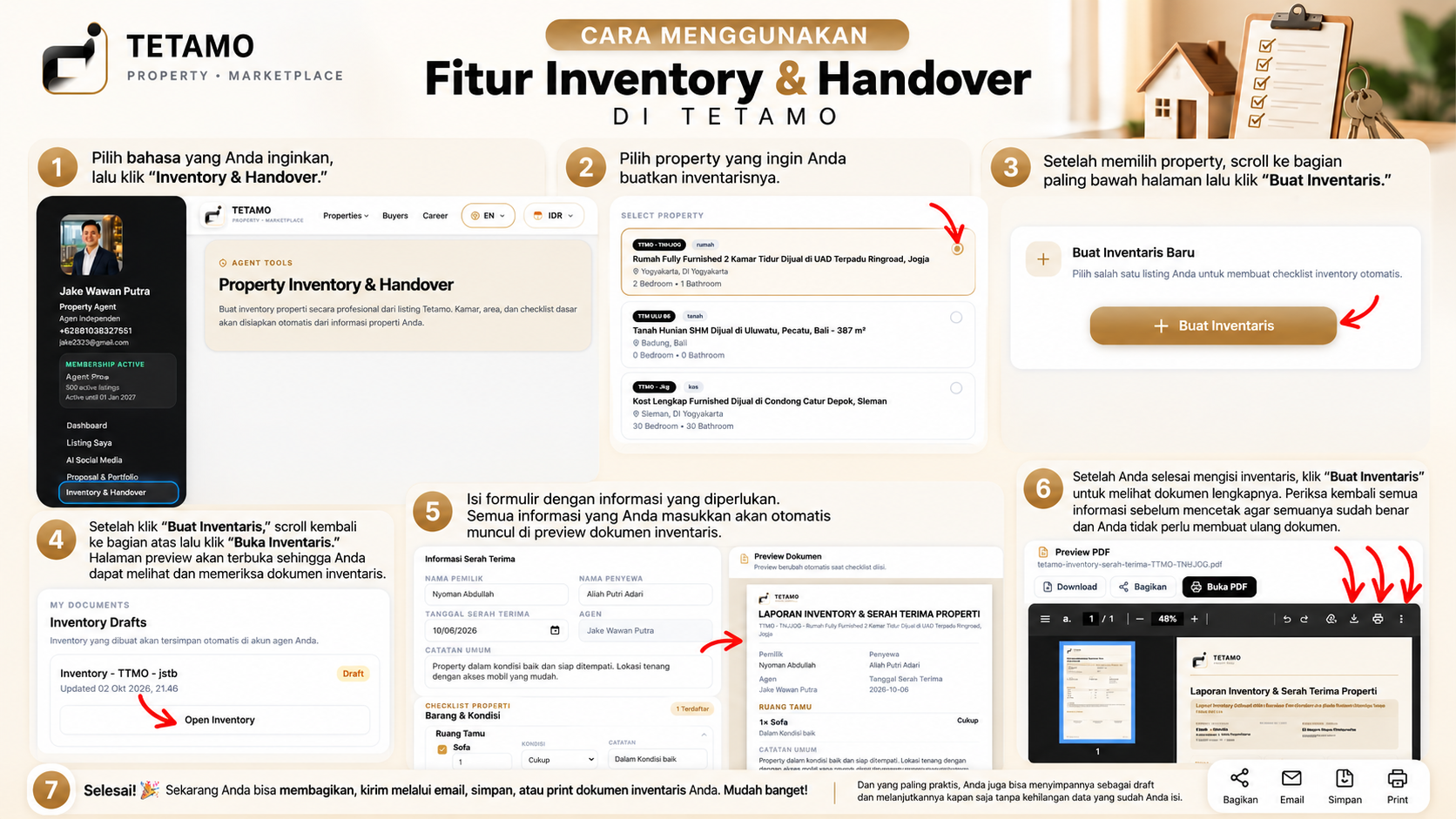
Pelajari cara menggunakan fitur Inventory & Handover Tetamo
Pelajari cara menggunakan fitur Inventory & Handover Tetamo untuk mencatat inventaris property, kondisi barang, menambahkan foto dan catatan, serta membuat dokumentasi yang jelas saat proses serah terima property.
Panduan Langkah demi Langkah
Ikuti langkah-langkah berikut untuk menyelesaikan tutorial ini.
Pelajari cara menggunakan fitur Inventory & Handover Tetamo
Step 1 — Choose your preferred language, then click “Inventory & Handover.”

Langkah 2 — Pilih property yang ingin Anda buatkan inventarisnya.

Langkah 3 — klik “Buat Inventaris.”
Langkah 3 — Setelah memilih property, scroll ke bagian paling bawah halaman lalu klik “Buat Inventaris.”

Langkah 4 — “Buka Inventaris.”
Langkah 4 — Setelah klik “Buat Inventaris,” scroll kembali ke bagian atas lalu klik “Buka Inventaris.” Halaman preview akan terbuka sehingga Anda dapat melihat dan memeriksa dokumen inventaris.

Langkah 5 — Isi formulir dengan informasi yang diperlukan.
Langkah 5 — Isi formulir dengan informasi yang diperlukan. Semua informasi yang Anda masukkan akan otomatis muncul di preview dokumen inventaris.

Langkah 6 — “Buat Inventaris”
Langkah 6 — Setelah Anda selesai mengisi inventaris, klik “Buat Inventaris” untuk melihat dokumen lengkapnya. Periksa kembali semua informasi sebelum mencetak agar semuanya sudah benar dan Anda tidak perlu membuat ulang dokumen.

Langkah 7 — Selesai! 🎉 Sekarang Anda bisa share, kirim melalui email, simpan, atau print dokumen inventaris Anda.
Langkah 7 — Selesai! 🎉 Sekarang Anda bisa share, kirim melalui email, simpan, atau print dokumen inventaris Anda. Mudah banget! Dan yang paling praktis, Anda juga bisa menyimpannya sebagai draft dan melanjutkannya kapan saja tanpa kehilangan data yang sudah Anda isi.
